


Wie man AutoCAD DWG nach TIFF konvertiert
Konvertierung von AutoCAD DWG nach TIFF ist von einigen Anwendungen gefragt, die Vorbereitungsarbeiten und e-Fax benutzen. Jede dieser Anwendung wird wahrscheinlich verschiedene Konvertierungsanforderungen stellen, die der Universal Document Converter leicht erfüllen kann. Der Universal Document Converter wird Ihnen helfen, AutoCAD DWG nach TIFF zu konvertieren, indem er die Kontrolle über alle Konvertierungsparameter übernimmt.
Auf dieser Seite:
- Wie konvertiert man Autodesk AutoCAD Zeichnungen nach TIFF?
- Kombinieren Sie einige Zeichnungen in einem einzigen TIFF
- Setzen Sie Wasserzeichen auf die Zeichnungen, um ihre Urheberschaft zu schützen
- Konvertieren Sie AutoCAD DWG nach TIFF im Batch-Modus
- AutoCAD nach TIFF Konvertierungscode Beispiele für Entwickler
Kombinieren Sie einige Zeichnungen in einem einzigen TIFF
Um die Einzelheiten eines Projekts an einer Stelle zu behalten, kann es nützlich sein, sie in einer einzigen Datei zu kombinieren, um alle Details zu kontrollieren.
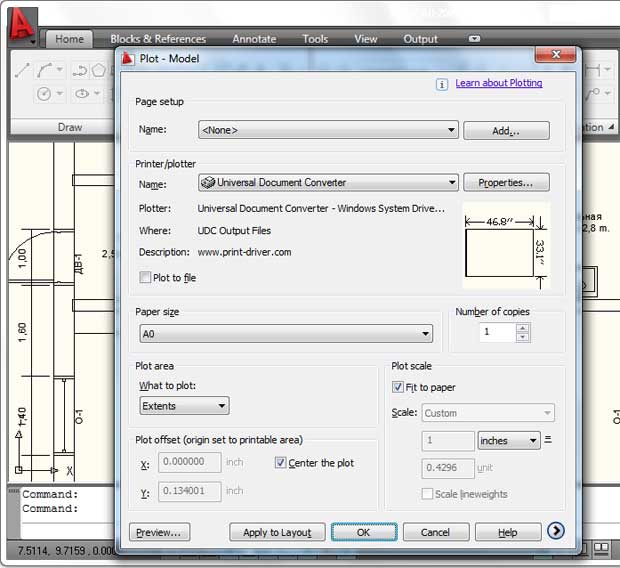
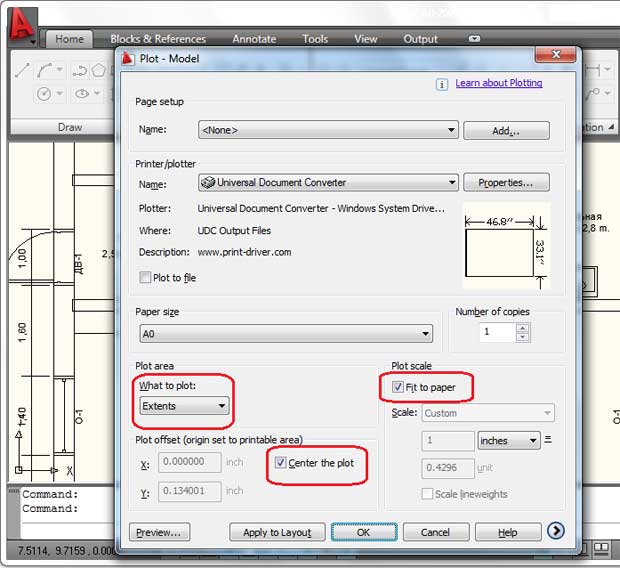
- Öffnen Sie die Zeichnung und klicken Sie auf Plotten
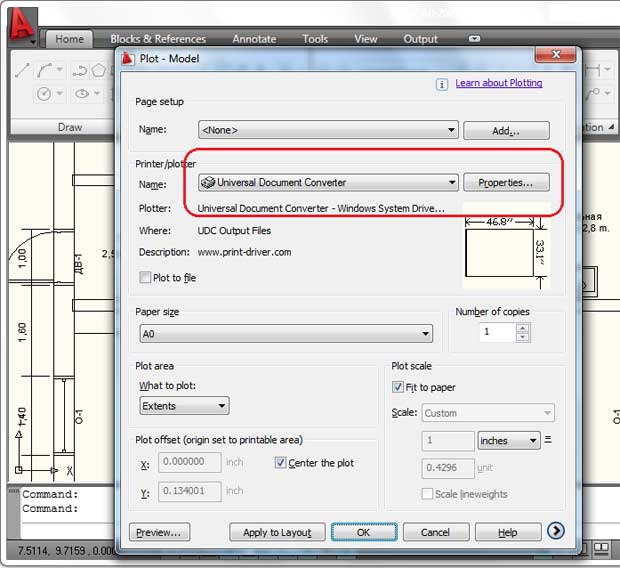
- Wählen Sie Universal Document Converter aus der Liste der Plotter aus und klicken Sie auf Einstellungen
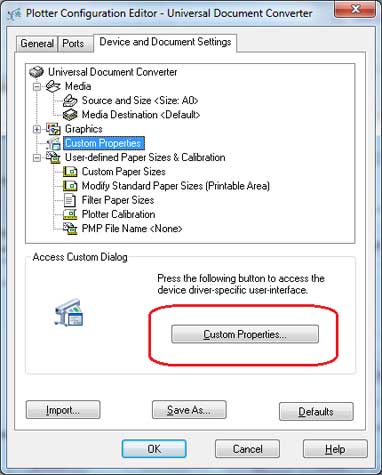
- Wählen Sie benutzerdefinierte Eigenschaften auf der Geräte und Dokumenten Einstellungsleiste in dem benutzerdefinierten Dialogfeld
- Ändern Sie die Papiergröße auf Ihre Vorgaben in dem Universal Document Converter Feld
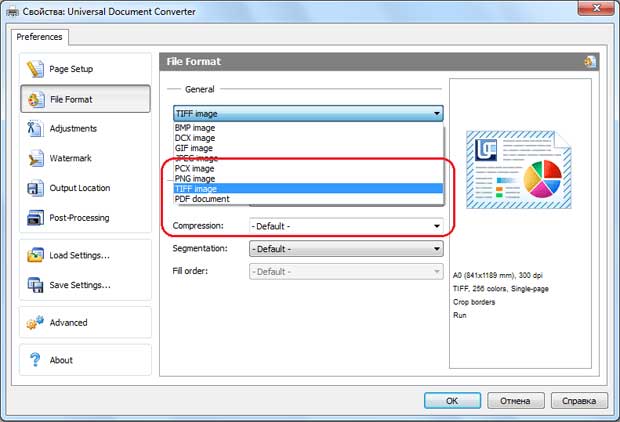
- Ändern Sie das Ausgabeformat in TIFF Bild
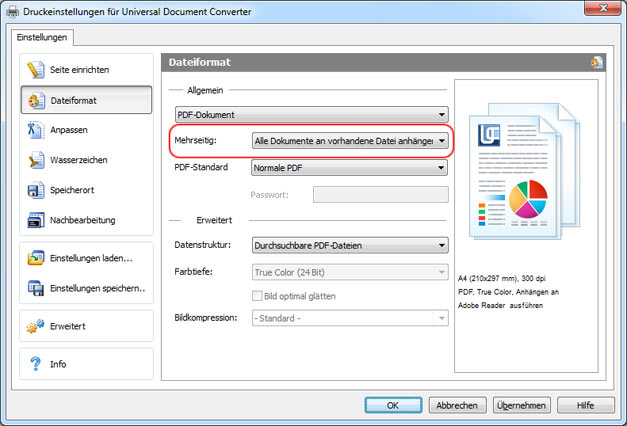
- Wählen Sie alle vorhandenen Dateien an vorhandene Datei anhängen Funktion, wie auf dem Bild unten gezeigt.
Nachdem das alles ausgeführt ist, werden alle Zeichnungen, die Sie virtuell drucken wollen, der TIFF Datei am Ausgabeort hinzugefügt.
Setzen Sie Wasserzeichen auf die Zeichnung, um Ihre Urheberschaft zu schützen
Indem Sie Wasserzeichen auf die Zeichnung setzen, sind Sie in der Lage, Ihre Urheberschaft zu schützen, was grundsätzlich wichtig ist, wenn es sich um Ihr geistiges Eigentum handelt.
- Öffnen Sie die Zeichnung und klicken Sie auf Plotten
- Wählen Sie den Universal Document Converter aus der Liste der Plotter aus und klicken Sie auf Einstellungen
- Wählen Sie benutzerdefinierte Einstellung auf der Geräte und Dokumenten Einstellung und klicken Sie auf den benutzerdefinierte Eigenschaften Knopf in dem Dialogfeld Benutzerzugriff
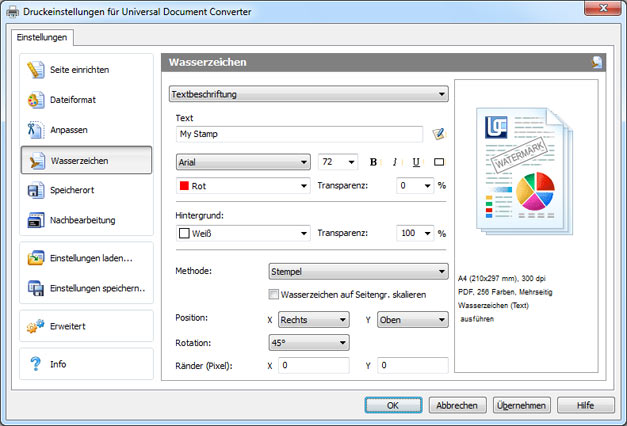
- Auf der Universal Document Converter Schaltfläche gehen Sie zu dem Feld Wasserzeichen. Wählen Sie die Art Wasserzeichen, die Sie verwenden möchten.
Konvertieren Sie AutoCAD DWG nach TIFF im Batch-Modus
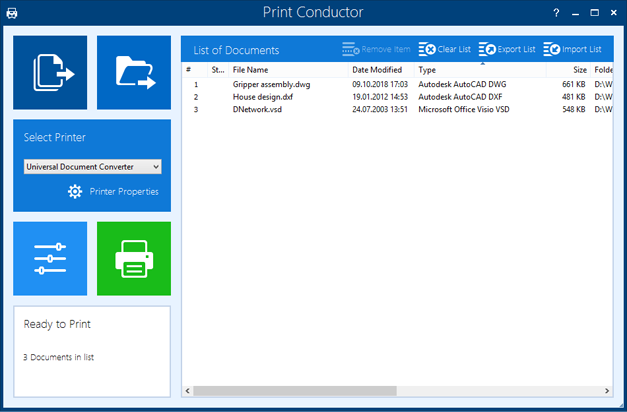
Um mehrere gespeicherte Zeichnungen als AutoCAD DWG Dateien zu TIFF Bilder zu konvertieren, nutzen Sie die Möglichkeit AutoCAD DWG nach TIFF im Batch-Modus zu konvertieren, indem Sie den PrintConductor verwenden, der mit dem Universal Document Converter verfügbar wird.
- Fügen Sie die Zeichnungen, die Sie konvertieren wollen, zu der Liste der zu konvertierenden Dateien hinzu
- Wählen Sie den Universal Document Converter als Drucker
- Klicken Sie auf Einstellungen ändern und wählen Sie den Ausgangsordner und TIFF Bild als das Ausgangsdateiformat
- Klicken Sie auf Start, um Zeichnungen und Charts nach TIFF zu konvertieren.
AutoCAD nach TIFF Konvertierungsbeispiele für Entwickler
Der Universal Document Converter bietet einige nützliche Hilfsmittel, die Softwareentwicklern zur Verfügung stehen. Als Hilfsmittel stehen im Universal Document Converter öffentliches API und Beispielcodes in verschiedenen Programmsprachen zur Verfügung.
Mithilfe des Konvertierungskern ist es möglich, die vorhandenen Hilfsmitteln des Universal Document Converter mit anderen, ähnlichen Konvertierungsprojekten zu nutzen.
Verwandte Tutorials

Jesse Tokar
Kaufmännischer Leiter von FBC Mortgage Inc.
«Ich nutze Universal Document Converter bereits seit einem Jahr und kann nur sagen, dass ich es mit Freuden nutze. Es ist sehr leicht zu installieren und zu verwalten und die Funktion wie ein PDF-Druck ist einfach sensationell. Schon lange habe ich nach einer Software wie dieser gesucht und kein Produkt kann so viel in Sachen Benutzerfreundlichkeit und Funktionalität bieten.»
Beliebte Konversionen