


Wie Sie eine Webseite in PDF umwandeln
Eine Webseite in einer separaten Datei zu speichern ist ziemlich oft notwendig. Online Bankauszüge oder eine Einkaufsliste aus einem Online Shop – all diese Seiten müssen in transportablen Dateien gespeichert werden.
Moderne Internet Browser erlauben es, Webseiten als HTML zu speichern, aber das ist nur für die einfache Seite möglich, die keine dynamischen Java Skript-Objekte oder Flash beinhaltet. Einer der Wege aus dieser Situation ist es, die Webseite als PDF Datei zu speichern, was sie stabiler und mobiler macht.
Ihre Webseite als PDF zu speichern ist mithilfe des Universal Document Converter möglich.
Auf dieser Seite:
- Speichern Sie eine Webseite als PDF in Microsoft Internet Explorer
- Speichern Sie eine Webseite als PDF im Mozilla Firefox
- Speichern Sie eine Webseite als PDF in Google Chrome
Speichern Sie eine Webseite als PDF in Microsoft Internet Explorer
Der Internet Explorer ist einer der verbreitesten Internet Browser.
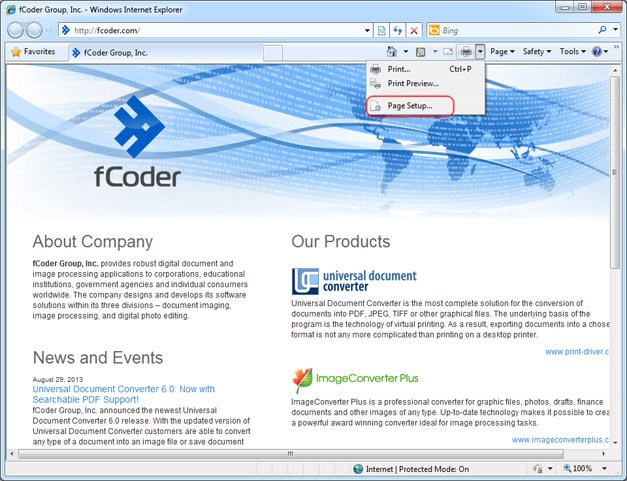
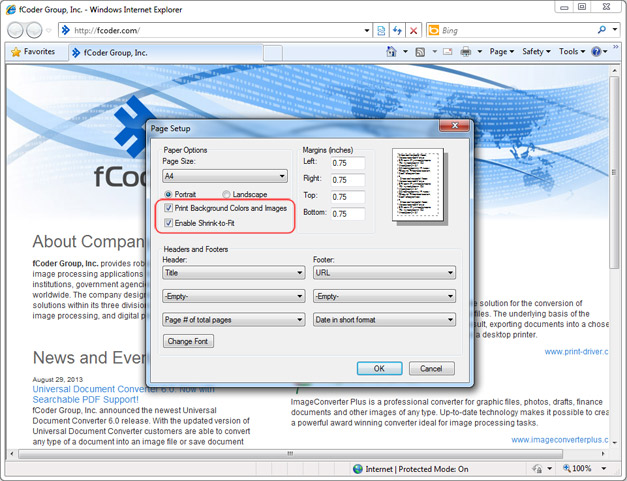
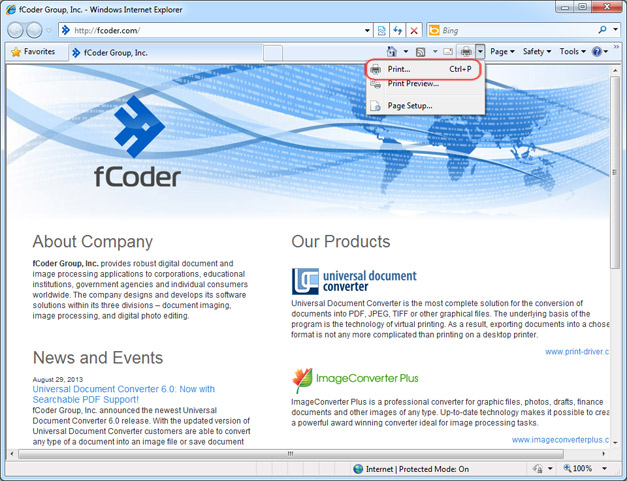
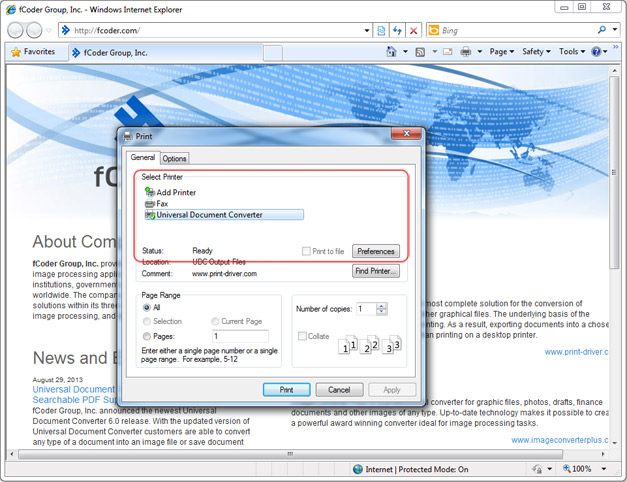
Um eine Webseite als PDF im Internet Explorer zu speichern laden Sie den Universal Document Converter und installieren Sie ihn. Dann folgen Sie bitte dem Handbuch:
Speichern Sie eine Webseite als PDF im Mozilla Firefox
Mozilla Firefox hat vor einigen Jahren eine Herausforderung gegen den Internet Explorer gestartet, der der Führer unter den bestehenden Internetbrowsern war. Heute ist Firefox das zweitpopulärste Programm, um durch Webseiten zu browsen und überlässt die Führung Google Chrome.
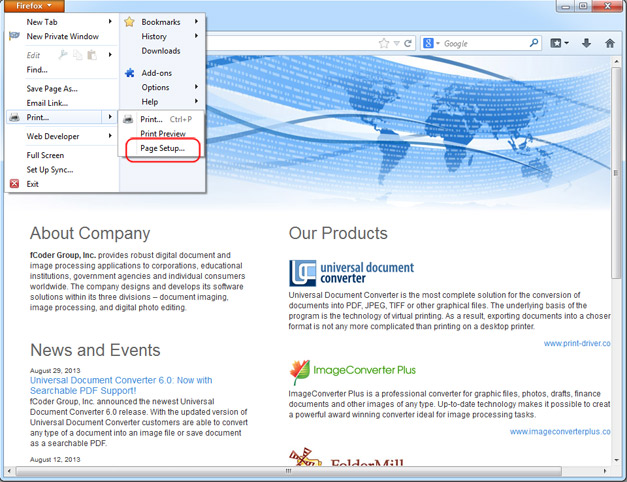
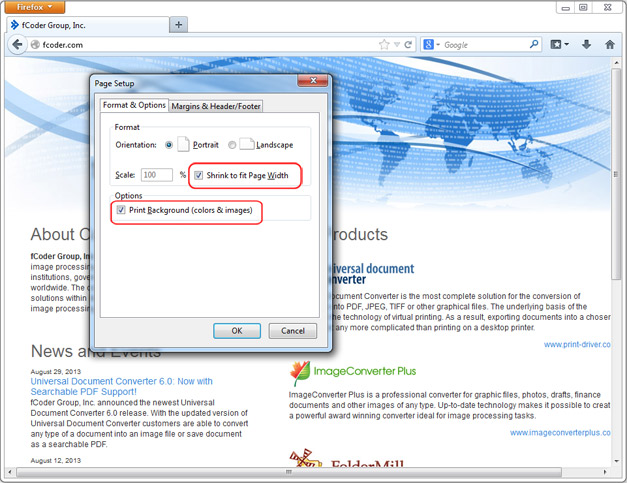
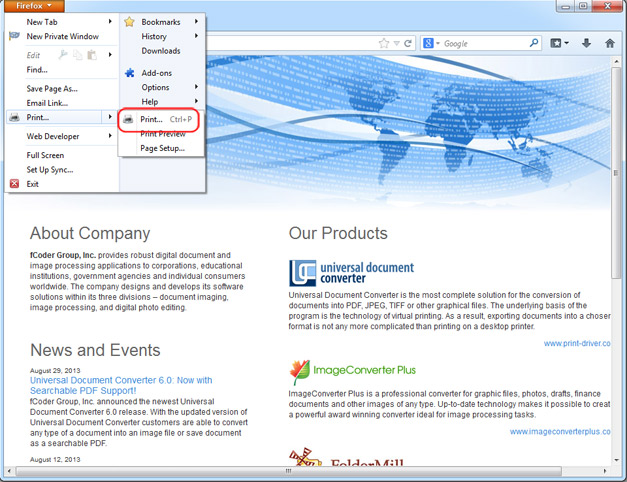
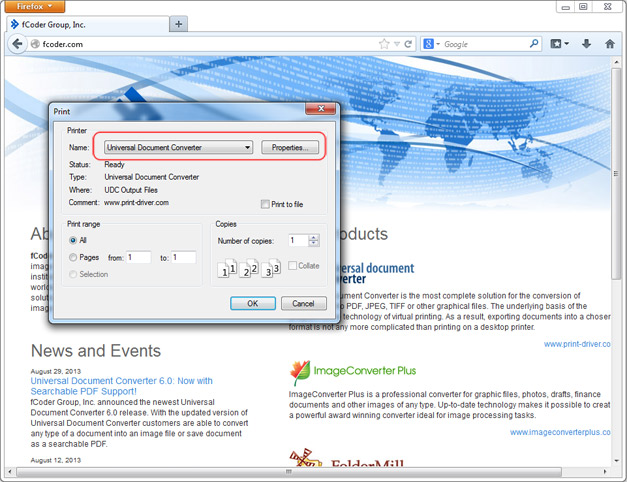
Um eine Webseite als PDF im Mozilla Firefox zu speichern, laden Sie den Universal Document Converter und installieren Sie ihn. Dann folgten Sie bitte dem Handbuch:
Speichern Sie eine Webseite als PDF in Google Chrome
Google Chrome ist der meistbenutzte Browser der Welt.
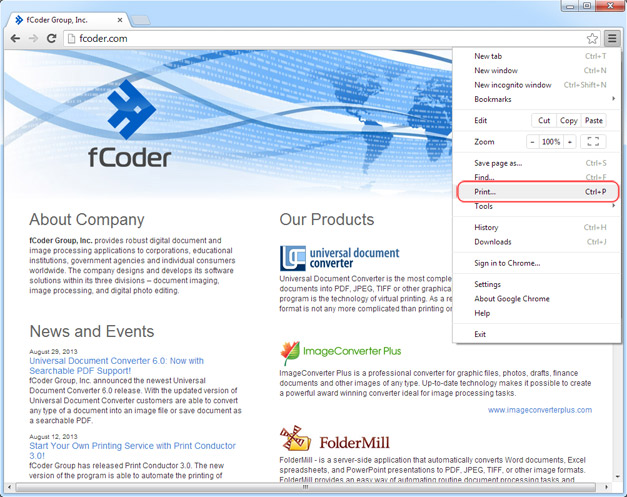
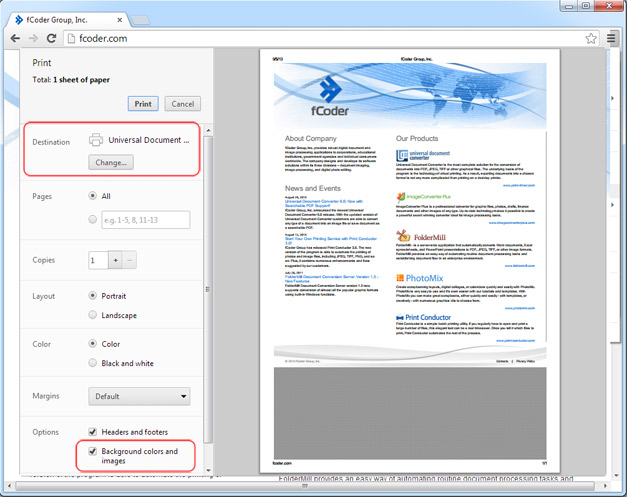
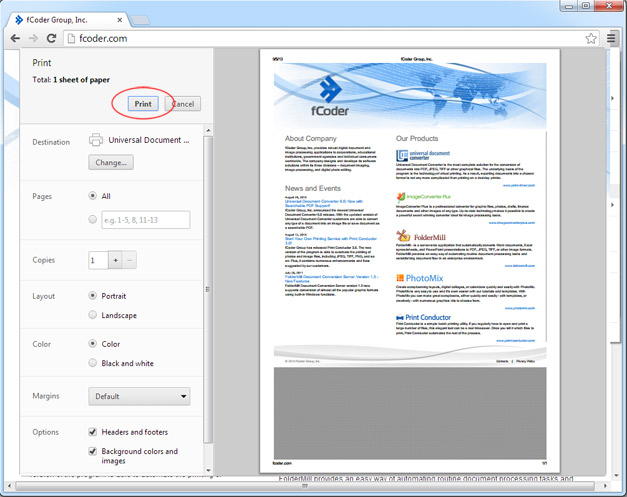
Um eine Webseite als PDF in Google Chrome zu speichern, laden Sie den Universal Document Converter herunter und installieren Sie ihn. Dann folgten Sie bitte dem Handbuch:
Verwandte Tutorials

Kathleen Dodge-DeHaven
Organistin und Chorleiterin in den katholischen Kirschen St. Augustinus und St. Mary
«Der Universal Document Converter ist einfach zu bedienen, und der Kunden-Support ist hervorragend: Wenn Sie Kontakt zum Support aufnehmen müssen, können Sie eine prompte, höfliche und fundierte Antwort erwarten. Ich empfehle dieses hervorragende Programm.»
Beliebte Konversionen